Tuesday, July 18, 2017

Fix lỗi "Logged on with a Temporary Profile" trong Windows 7

Khi máy tính của bạn hiển thị thông báo lỗi: "Logged on with a Temporary Profile" ở phía dưới góc phải màn hình, để sửa được lỗi này bạn cần phải truy cập vào Registry và chỉnh sửa một số thông tin.
Lỗi Logged on with a Temporary Profile xuất hiện gây cản trở quá trình sử dụng máy tính của bạn. Vậy làm sao để khắc phục lỗi này trên máy tính dùng hệ điều hành Win 7. Bài viết dưới đây của Taimienphi.vn sẽ giúp bạn sửa lỗi Logged on with a Temporary Profile, lưu ý cần sao lưu Registry để tránh trường hợp mất dữ liệu trên máy tính.

Fix lỗi "Logged on with a Temporary Profile" trong Windows 7
Nếu máy tính của bạn xuất hiện lỗi "Logged on with a Temporary Profile" như dưới đây, bạn có thể thực hiện theo các bước sau để khắc phục.


Bước 1: Từ nút Start bạn nhập từ khóa “regedit” vào ô tìm kiếm rồi nhấn Enter từ bàn phím


Bước 2: Bạn tìm đến từ khóa sau:
HKEY_LOCAL_MACHINE\SOFTWARE\Microsoft\Windows NT\CurrentVersion\ProfileList
Tại đây bạn tìm đến thư mục bên tay trái bắt đầu bằng S-1-5 (SID key) và đằng sau là một chuỗi các ký tự dài và kết thúc bằng “.bak”


Bước 3: Tại đây bạn phải chuột vào thư mục đó rồi chọn “Rename” sau đó xóa phần “.bak” đi


Bước 4: Vẫn tại thư mục đó, bạn DoubleClick vào “RefCount” phía bên phải rồi nhập “0” vào ô “Value Data” sau đó Click “OK”


Bước 5: Cũng tương tự như trên, bạn DoubleClick vào State rồi nhập “0” vào ô “Value Data” sau đó Click “OK”


Bước 6: Đóng cửa sổ “Regedit” lại sau đó khởi động lại máy tính thì sẽ không hiển thị thông báo như trên nữa.

Nguồn:"http://thuthuat.taimienphi.vn/fix-loi-logged-on-with-a-temporary-profile-trong-win-7-1186n.aspx"

Monday, July 17, 2017

Map thư mục giống như một ổ đĩa

Đó là lệnh subst. Chỉ cần thực hiện lệnh subst, gán đường dẫn thư mục bạn muốn hiện dưới dạng một ổ đĩa.
Ví dụ, bạn muốn thư mục C:\Windows\Fonts biến thành ổ đĩa Q:. Chỉ cần thực thi lệnh subst q: c:\windows\fonts. Thủ thuật Command Prompt này khiến việc truy cập vào một vị trí cụ thể từ Command Prompt dễ dàng hơn.

Mẹo: Cách dễ dàng để xóa, ví dụ "network drive", là dùng lệnh subst /d q:. Chỉ cần thay thế q: bằng ký tự ổ đĩa của bạn.
 Nguồn :"https://quantrimang.com/21-thu-thuat-command-prompt-co-the-ban-chua-biet-137984"

Tuesday, July 11, 2017

How To Change The Way Users Logon To Windows 7

NOTE 1:
You must have administrative privileges.
NOTE 2:
This is only one of several methods of accomplishing this task.
1.
From the Start menu, select Control Panel.
2.
Select System Maintenance.
3.
Select Administrative Tools.
4.
Select Local Security Policy.  This will open the Local Security Policy editor.
5.
In the Local Security Policy editor, you will see two panes, one on the left with tree-view navigation and one on the right which will have the actual definitions and items to edit.
6.
On the left side, open the item labeled Local Policies.
7.
Select Security Options.
8.
Switch to the right pane and Double-Click the item labeled Interactive Logon Do Not Display Last Username.
9.
Place a Checkbox in the Enable box and Click enable
10.
Restart Windows 7 and you will be prompted for both a username and password.
 Nguồn: "http://mark.candleshoreblog.com/2009/01/26/how-to-change-the-way-users-logon-to-windows-7/"

Wednesday, May 03, 2017

How to fix “Windows cannot connect to printer” Errors in Windows 7

You can request the hotfix if you really want to, or even wait for Windows 7 SP1, but the “workaround” is so simple that there’s no point in trying the other options:
  1. Go to the C:\Windows\system32\ directory and find the file “mscms.dll
  2. Copy that file to:
    • C:\windows\system32\spool\drivers\x64\3\ if you are using 64-bit Windows 7
    • C:\windows\system32\spool\drivers\w32x86\3\ if you are using 32-bit Windows 7 
     nguon: "https://scottiestech.info/2010/09/21/how-to-fix-windows-cannot-connect-to-printer-errors-in-windows-7/"

Thursday, October 09, 2014

COMMAND LINE - LỆNH TRONG LINUX

Ghi chú:
- Nội dung trong dấu [] phải được cụ thể khi thực hiện lệnh
ví dụ: #hostname [tên mới] thì khi chạy lệnh phải là #hostname Server

A. LỆNH HỆ THỐNG
1. Logout máy (logout computer)
#exit hoặc #logout hoặc Ctrl + D

2. Khởi động máy (reboot computer)
#reboot hoặc #init-6 hoặc #shutdown -r - now

3. Tắt máy (shutdown)
#poweroff hoặc #init 0 hoặc #shutdown -t -now

4. Xem tên máy tính (show computername)
#hostname

5. Đổi tên máy tính tạm thời (rename computername temporarity)
#hostname [tên mới]

6. Xem user hiện hành
#whoami

7. Xem thông tin user hiện hành
#finger

8. Thay đổi thông tin user hiện hành
#chfn

9. Xem lại user đang login
#who hoặc #w

10. Xem terminal hiện hành
#tty

11. Chuyển qua terminal khác
Alt+F1 đến Alt+F6 (máy ảo)
Alt+Ctrl+F1 đến Alt+Ctrl+F6 (máy thật)

12. Xem trợ giúp lệnh
#man [tên lệnh]

13. Xem danh sách các lệnh đã gõ
#history

14. Xem thời gian
#date

15. Xem lịch
#cal

16. Xem địa chỉ IP
#ifconfig

17. Đặt IP tạm thời
#ifconfig eth0 [ip] netmask 255.255.255.0

18. Disable card mạng
#ifconfig eth0 down

19. Enable card mạng
#ifconfig eth0 up

20. Xem bảng routing
#route -n hoặc #netstat -rn

21. add default gateway
#route add default gw [IP]

22. delete default gateway
#route delete default gw [IP]

23. Kiểm tra kết nối đến máy khác
#ping [ip gateway]

24. Xem thông tin DNS
#more /etc/resolv.conf

25. Khởi động chế độ đồ họa (Start graphic mode)
#startx

26. Chuyển đổi giữa các user
#su -[tên user]

27. Tạo user
#useradd [tên user]

28. Xem danh sách các tiến trình của hệ thống
#top

29. Chuyển lệnh chạy ở chế độ background
#[command]&

30. Điều khiển job - liệt kê các job đang hoạt động
#jobs

31. Chuyển background sang foreground
#fg [number]

32. Biến môi trường (chứa thông tin của hệ thống)
- Xem
#env hoặc #printenv

- In
#echo $[tên]

- Cài đặt
#rpm=[tên]
#export rpm=[tên]

- Gỡ bỏ
#unset [tên]

B. LỆNH VỚI TẬP TIN, THƯ MỤC
1. Tạo thư mục
#mkdir [name]
ví dụ: #mkdir Soft

2. Liệt kê thư mục
#ls

3. Xem đường dẫn thư mục hiện hành
#pwd

4. Chuyển đổi thư mục
#cd [tên thư mục]
ví dụ: #cd /Soft

5. Xóa thư mục rỗng
#rmdir [tên thư mục]
ví dụ: #rmdir Soft

6. Xóa thư mục không rỗng
#rm -rf [tên thư mục]

7. Đổi tên thư mục
#mv [tên cũ] [tên mới]

8. Sao chép thư mục
#cp [tên thư mục] [đường dẫn mới]

9. Đọc nội dung tập tin
#cat [tên tập tin] hoặc #more [tên tập tin] hoặc #less [tên tập tin]

10. Xem nội dung tập tin
#head [tên tập tin] hoặc #tail [tên tập tin]

11. Tạo file rỗng
#touch [tên file]
      Nguồn: "https://sites.google.com/site/xuannangit/command-line---lenh-trong-linux"

Monday, May 05, 2014

USB không format NTFS được.

Nếu USb là ổ H
=> CMD
>convert h: /fs:ntfs /v

nếu báo lỗi thì chơi thêm
CMD
>chkdsk h: /f
>convert h: /fs:ntfs /v  

Wednesday, January 22, 2014

Ko cai duoc .netframework 4.0 cho win 7 ultimate

Lỗi trên xuất hiện khi Window Update của windows bị lỗi.
1/ Mở hộp thoại Run gõ lệnh
2/ Trong hộp thoại cmd gõ net stop WuAuServ ( tắt Windows Update).
3/ Mở hộp thoại Run gõ lệnh %windir%
4/ Tìm và đổi tên thư mục SoftwareDistribution đổi tên thành SDold
5/ Mở cmd lại, trong hộp thoại cmd gõ net start WuAuServ (Bật Windows Update)

Monday, January 14, 2013

Ý nghĩa cấu trúc tên chip Intel Core i trên hệ máy laptop

Cùng với AMD, Intel là một trong hai hãng sản xuất chip bán dẫn hàng đầu trên thế giới. Chip xử lý trung tâm là một phần không thể thiếu trong chiếc máy tính nhưng rất nhiều người chưa phân biệt được hoặc thường bị nhầm lẫn tên gọi chip của Intel.
Chip Intel Core i hiện có 3 thế hệ. Thế hệ đầu – tên mã là Arrandale, thế hệ hai – Sandy Bridge, thế hệ ba – Ivy Bridge.

Cấu trúc tên chung của chip Intel Core i cơ bản là:

Tên bộ xử lý = Thương hiệu (Intel Core) + Từ bổ nghĩa thương hiệu (i7) + Thế hệ (3) + SKU (920) + Dòng sản phẩm (M)

SKU: số hiệu xác định sản phẩm


Chip Intel Core i thế hệ đầu tiên - Arrandale

Ví dụ minh họa về chip Intel Core i3-330E:


Trong tên chip Core i thế hệ đầu tiên, chúng ta thấy không có con số chỉ báo thế hệ mà chỉ có dãy số SKU và do đó dãy số phía sau tên model, ví dụ Core i3, chỉ có 3 số. Ba chữ số SKU tiếp tục được phân hóa như trong bảng dưới đây:

Bảng tổng hợp đặc điểm tên các mẫu chip thuộc thế hệ Core i đầu tiên


Dựa theo ví dụ và bảng trên ta có thể thấy:

- Sau tên dòng chip là 3 số "xxx" – những số này là định danh của chip trong dòng chip đó, nó càng cao thì xung nhịp càng lớn, càng đắt.

- Sau 3 số "xxx" là hậu tố chữ cái in hoa thể hiện đặc điểm chung của sản phẩm (xem bảng ở cuối bài).

- Dòng Core i3 và Core i5 có hai công suất tiêu thụ là 35 W và 18 W

- Dòng Core i7 có bốn công suất tiêu thụ là 45 W, 35 W, 25 W, 18 W

- Dòng Core i7 Extreme luôn chỉ có một công suất tiêu thụ là 55 W

- Chữ số đầu tiên trong dãy 3 chữ số của dòng Core i3 là số 3, của dòng Core i5 là số 4 và 5, dòng Core i7 là số 6 và 7 trong khi dòng Core i7 Extreme là số 9.

Chip Intel Core i thế hệ hai – Sandy Bridge:

Ví dụ minh họa về chip Intel Core i5-2520M:


Sau phần tên dòng chip thì có 4 ký tự chữ số trong đó ký tự số 2 ở trước, phía sau là ba chữ số, tiếp đó có thể có hoặc không ký tự chữ cái viết in hoa tùy thuộc loại chip theo như bảng bên dưới:

Bảng tổng hợp đặc điểm tên các mẫu chip thuộc thế hệ Core i thế hệ hai – Sandy Bridge


Dựa vào ví dụ và bảng trên, ta rút ra một vài đặc điểm của tên dòng chip này:

- Sau tên dòng chip có 4 chữ số (chứ không phải 3 chữ số như dòng chip đời đầu)

- Chữ số đầu tiên là số 2 (ý chỉ tên đời hai)

Chip Intel Core i thế hệ ba – Ivy Bridge:

Ví dụ minh họa chip Intel Core i7-3920XM:


Bảng tổng hợp đặc điểm tên các mẫu chip thuộc thế hệ Core i thế hệ ba – Ivy Bridge:


Chip Ivy Bridge cũng có 4 chữ số ngay sau tên dòng chip, số đầu tiên là số 3 (ý chỉ tên đời Ba). Sau đó là chữ in hoa hậu tố mang ý nghĩa theo bảng ở cuối bài.

Những kí tự in hoa đứng cuối cùng trong tên các con chip cũng mang một ý nghĩa nhất định, chẳng hạn như chữ "M" là mobile, tức các CPU dành cho laptop. Nếu bạn thấy chữ "QM" thì nó có nghĩa Quad-core Mobile, tức những vi xử lí bốn nhân dùng trong máy tính xách tay. "X" là phiên bản "Extreme" với cấu hình mạnh và giá cũng không hề rẻ. "T" đại diện cho dòng CPU với mức tiêu thụ điện năng thấp. S là tối ưu hóa hiệu năng/lượng điện tiêu thụ. Cuối cùng là kí tự "K", đại diện cho dòng CPU với khả năng mở khóa hệ số nhân để dùng trong việc ép xung. Bảng dưới là ý nghĩa của hậu tố in hoa.

Riêng Core i7 Extreme ở tất cả các dòng đều có chữ XM là hậu tố và TDP là 55 W. XM – Extreme Mobile: chip hiệu suất cao cấp cho laptop và giá cũng cao.

Ý nghĩa những chữ cái in hoa là hậu tố ngay sau tên chip của Intel:


Thermal Design Power (TDP): được hiểu đơn giản là nhiệt lượng tối đa mà hệ thống làm mát cần phải giải tỏa – tính bằng W. Như vậy công suất tiêu thụ điện năng sẽ càng lớn nếu con số này càng lớn.

 Nguồn "http://www.echip.com.vn/ky-thuat/may-tinh/4063/y-nghia-cau-truc-ten-chip-intel-core-i-tren-he-may-laptop"

Monday, December 03, 2012

Cách chặn quảng cáo trong cửa sổ chat Yahoo

muốn đơn giản thì chơi cách này....
Vào Internet options


- chọn thẻ Security => Restricted sites => Sites


Tại bảng Sites điền đường link
 http://us.adserver.yahoo.com/a?p=pager&f=2023749036&l=IMREC&c=h&rand=1346603491781
và nhấn Add để thêm vào danh sách bị cấm của IE.


Security level for this zone lên mức High


Nguồn "http://vozforums.com/showthread.php?t=2942330" 

Tuesday, September 04, 2012

Vào localhost khi cài IIS bị hỏi password?

Khi cài IIS trên Windows, vào http://localhost bằng Firefox hoặc IE thì bị hỏi password, cách khắc phục như sau:

Đối với Firefox:
1. Vào about:config, click chọn: I'll be careful, I promise!
2. Có 2 cách chọn cho 2 phiên bản:
- Nếu Firefox 2 tìm đến network.automatic-ntlm-auth.trusted-uris và gõ vào localhost
- Nếu Firefox3 thì tìm network.negotiate-auth.trusted-uris rồi cũng gõ vào localhost


Đối với IE7:
Cách 1:
1 - Tại IE7 click Internet Options
2 - Chọn tab Sercurity
3 - Click Trusted Sites
4 - Click button Sites bên dưới
5 - Nhập http://localhost vào và bấm add (note: bỏ chọn Require server verification (https for all sites in this zone), chọn OK
6 - Bấm tiếp Custom level/ tìm và check chọn Automatic logon with current user name and password (thứ 2 từ dưới lên)

Cách 2:
Nếu cách 1 không được thì làm như sau:
1- Vào Internet Option
2- Chọn tab Sercurity
3- Chọn Internet
4- Chọn vào Custom level/ tìm và check chọn Automatic logon with current user name and password (thứ 2 từ dưới lên)

Nếu tạo 1 Virtual Directory thì khi vào ví dụ http://localhost/newsite -> hỏi password
Cách sửa: Trong Firefox, gõ about:config và tiếp tục làm giống như cách vừa hướng dẫn ở trên, nhưng thay vì gõ localhost, bây giờ chúng ta gõ: localhost, newsite
 Nguồn "http://forum.itnet.vn/showthread.php?t=173"

Wednesday, August 22, 2012

Mở file Word và Excel không lên.

Hiện tượng là khi mở file Word hay Excel thì nó không có hiện lên mà phải vào file -> Open để mở file
cách khắc phục như sau:
Bạn vào excel, File/Open . Mở tạm một file bất kì nào đó làm bằng Excel của bạn .
Sau đó vào Tools / Option . Chuyển qua General / và bạn bỏ dấu chọn tại ô Ignore Other Application đi . Sau đó mở file excel bằng cách double Click đi nhé .
Nguồn tham khảo" http://www.nhatnghe.com/ "

Monday, August 13, 2012

Hướng dẫn phá pass sheet excel

Các bạn có thể phá pass của 1 Sheet bị Protect với đoạn code sau :

Sub PasswordBreaker()

Dim i As Integer, j As Integer, k As Integer
Dim l As Integer, m As Integer, n As Integer
Dim i1 As Integer, i2 As Integer, i3 As Integer
Dim i4 As Integer, i5 As Integer, i6 As Integer
On Error Resume Next
For i = 65 To 66: For j = 65 To 66: For k = 65 To 66
For l = 65 To 66: For m = 65 To 66: For i1 = 65 To 66
For i2 = 65 To 66: For i3 = 65 To 66: For i4 = 65 To 66
For i5 = 65 To 66: For i6 = 65 To 66: For n = 32 To 126

ActiveSheet.Unprotect Chr(i) & Chr(j) & Chr(k) & _
Chr(l) & Chr(m) & Chr(i1) & Chr(i2) & Chr(i3) & _
Chr(i4) & Chr(i5) & Chr(i6) & Chr(n)
If ActiveSheet.ProtectContents = False Then

ActiveWorkbook.Sheets(1).Select
Range(“a1”).FormulaR1C1 = Chr(i) & Chr(j) & _
Chr(k) & Chr(l) & Chr(m) & Chr(i1) & Chr(i2) & _
Chr(i3) & Chr(i4) & Chr(i5) & Chr(i6) & Chr(n)
Exit Sub
End If
Next: Next: Next: Next: Next: Next

End Sub 
(Code sưu tầm trên Echip )

Cách sử dụng : Các bạn chọn Sheet bị Protect , bấm phải chuột, chọn View Code, hoặc bấm phím tắt Alt + F11
Paste đoạn code trên vào và RUn. Chờ khoảng 1-2 phút là xong. Pass đã bị phá bạn có thể nhập liệu bình thường

Chúc các bạn thành công .
Nguồn "http://www.giaiphapexcel.com/forum/archive/index.php/t-15032.html"

Wednesday, July 18, 2012

Tìm kiếm Tiếng Việt trong SQL Server

Nếu bạn tìm kiếm bằng Tiếng Việt không dấu hoặc bằng Tiếng Anh thì không sao cả, SQL sẽ cho ra kết quả tìm kiếm bình thường.
Nhưng nếu bạn tìm kiếm bằng Tiếng Việt có dấu thì phải làm sao, không thể sử dụng câu truy vấn thông thường được.
Select * from table_User where hovaten = ‘Lại Đình Cường’
Nếu bạn tìm kiếm theo câu truy vấn phía trên thì kết quả sẽ không ra gì hết, bởi SQL Server không so sánh được Tiếng Việt có dấu theo kiểu thông thường. Vậy làm sao để giải quyết vấn đề này đây?
Rất đơn giản, bạn chỉ cần thêm N vào trước từ khóa tìm kiếm. Cũng ví dụ ở phía trên, bây giờ mình sửa thành:
Select * from table_User where hovaten = N’Lại Đình Cường’
Điều gì sẽ xảy ra? Woa..oooo..aaa, kết quả là tìm thấy kết quả bạn muốn tìm.
Chúc bạn thành công.
nguồn :"http://sauhi.wordpress.com/2012/04/05/tim-kiem-tieng-viet-trong-sql-server/"

Thursday, July 12, 2012

Làm Sao Giảm Bớt Dung Lượng File LOG Của SQL Server

Vào một ngày đẹp trời, bạn nhận thấy rằng file LOG của mình quá lớn, chiếm gần hết ổ cứng và không thể thực hiện bất kì một thao tác nào trên dữ liệu.
Hay bạn thấy, trong khi dữ liệu của mình chỉ có vài GB, mà file LOG lên đến tận hàng trăm GB.
Phải làm thế nào ?
Có rất nhiều cách để giải quyết vấn đề này
- Detach DB, xóa file LOG, sau đấy ATTACH lại DB
Tuy nhiên với CSDL đòi hỏi tính sẵn sàng cao, thì ko mấy ai cho phép bạn làm điều này.
- Backup LOG với OpTION là TRUNCATE_ONLY hoặc NO_LOG
Với phiên bản SQL Server 2008 thì đã bỏ Option này
SQL Server 2005 Books Online:
“[TRUNCATE_ONLY]
This option will be removed in a future version of SQL Server. Avoid using it in new development work, and plan to modify applications that currently use it.

We recommend that you never use NO_LOG or TRUNCATE_ONLY to manually truncate the transaction log…”.
Tôi thường dùng cách thứ 3.
Giả sử DB của tôi là Test.
File Data : Test_Data.MDF
File Log  : Test_Log.LDF
USE Test;
GO
 
-- Truncate the log by changing the database recovery model to SIMPLE.
ALTER DATABASE Test
SET RECOVERY SIMPLE;
GO
-- Shrink the truncated log file to 1 MB.
DBCC SHRINKFILE (Test_Log, 1);
GO
-- Reset the database recovery model.
ALTER DATABASE Test
SET RECOVERY FULL;
GO
Giải thích
- Có 3 chế độ Recovery trong SQL Server , FULL, SIMPLE và BULK LOGGED
Chế độ mặc định là FULL.
Bạn có thể vào phần Option của DB, xem trong Recovery Model.
Khi ở chế độ này,  bất kì một transaction nào, kể cả khi đã commit cũng đều được lưu trong LOG, do đó có thể dựa vào những transaction này để “quay lui (rollback)” DB về bất kì thời điểm nào. Vì thế với những DB có Transaction nhiều, DATA ít thì file LOG vẫn có thể rất lớn.
- Đầu tiên SET RECOVERY của DB về SIMPLE, ở chế độ này, sau khi transaction được COMMIT, sẽ tự động xóa. Do vậy File LOG của DB ở chế độ này thường rất nhỏ.
- Dùng DBCC SHRINKFILE để SHRINK file log xuống còn 1 Mb
Nếu không set Recovery về SIMPLE, thì sẽ ko thể xóa bỏ hết các transaction đã được COMMIT.
SHRINKFILE chỉ thu dọn và sắp xếp  và phân bố lại dữ liệu, bỏ các vùng trống để giải phóng bộ nhớ, chứ không phải xóa dữ liệu. Vì thế ở chế độ FULL, SHRINKFILE hầu như ko tác dụng, hoặc nếu có thì file LOG dung lượng giảm đi ko đáng kể.
- Sau đó SET RECOVERY về lại FULL
Trên MSDN cũng khuyên nếu muốn Backup LOG, các bạn nên chuyển về chế độ SIMPLE, hơn là backup LOG với Truncate_Only và No_LOG
* Chú ý: Với những DB lớn, có kế hoạch Backup riêng, bạn cần hỏi ý kiến của DBA trước khi thực hiện. Vì một vài chế độ BackUp dựa rất nhiều vào file LOG.
Tuy nhiên nếu có DBA, thì không bao giờ để xảy ra trường hợp này, vì công việc của họ là thường xuyên theo dõi, giám sát và xử lý  để Server hoạt động tốt.

Nguồn : "http://www.sqlviet.com/blog/lam-sao-giam-bot-dung-luong-file-log-cua-sql-server"

Wednesday, June 20, 2012

Hướng dẫn download tài liệu từ scribd.com


Để tải tài liệu trên trang này bạn cần phải có tài khoản (trả phí). Hôm nay mình sẽ hướng dẫn các bạn bằng hình ảnh các bước để tải miễn phí các tài liệu tại đây.


Yêu cầu: - Trình duyệt web (mình hướng dẫn bằng Chrome, các trình duyệt khác cũng tương tự)
- Một chương trình hỗ trợ in ra file (mình sử dụng CuteWrite, các bạn dùng foxit hoặc máy in ảo khác cũng được)
CuteWrite: tải tại đây nếu bạn chưa có.
----------------------------------------
Cập nhật ngày 30/03/2012: Một số bạn có thông báo là không truy cập được trang web này. Mình xin hướng dẫn các bạn cách truy cập như sau:
Bạn vào http://dns-jumper.en.softonic.com/ tải chương trình DNS Jumper này về (nếu bạn không biết đổi DNS thủ công). Sau đó chọn Google DNS rồi nhấn Apply DNS, đợi chương trình thông báo hoàn tất là xong, bạn đã có thể truy cập trang web.
----------------------------------------
Hướng dẫn (nhấn vào hình để xem kích thước ban đầu):
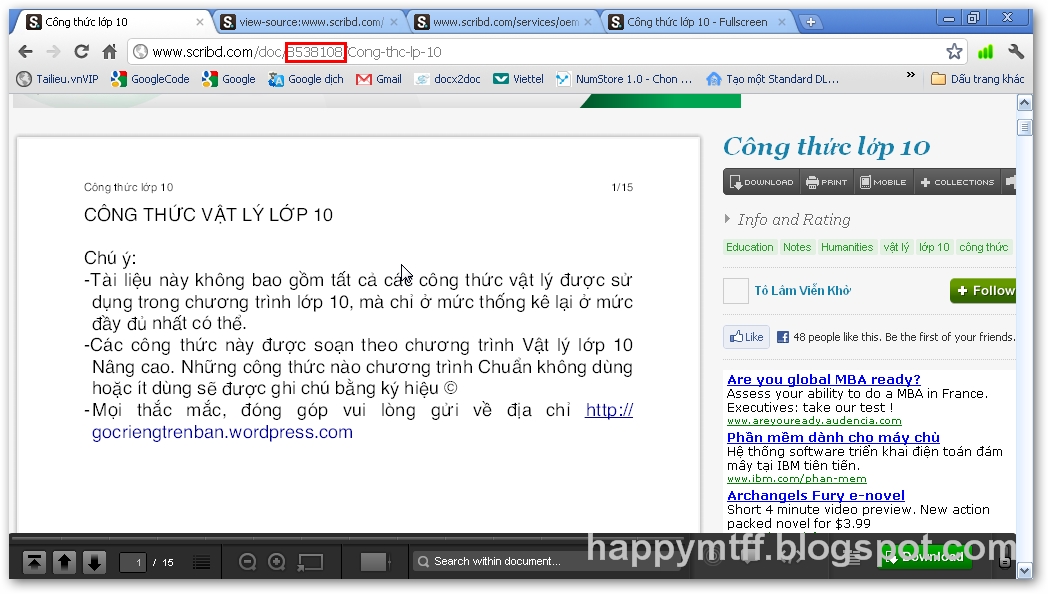
Lấy ID


Cửa sổ tài liệu (bạn copy lại phần bôi đen, đây là ID của tài liệu, trong hình là 8538108)


Click phải chọn xem nguồn trang


Tìm với từ khóa "embed" (nhấn Ctrl + F để mở khung tìm kiếm)
Tìm key


Tìm từ khóa "key" rồi copy phần tìm thấy như trong hình (trong hình là key-1vmzqglffgx9unwhsb6i)
Bây giờ chúng ta đã có ID và key rồi, bạn thay ID và key vào đây: http://www.scribd.com/full/ID?access_key=Key
(Trong ví dụ này là: http://www.scribd.com/full/8538108?access_key=key-1vmzqglffgx9unwhsb6i)
Sau đó mở một tab mới ra và truy cập vào địa chỉ tìm được.


Cửa sổ tài liệu mới


Nhấn nút print


Chọn Print


Chọn một "máy in ảo" để in. Ở đây mình chọn CutePDF -> nhấn Print


Đặt tên cho tài liệu rồi nhấn Save
Vậy là bạn đã có được tài liệu mình cần.

Chúc bạn học tốt!
(nguồn "http://happymtff.blogspot.com/2011/08/huong-dan-download-tai-lieu-tu.html?showComment=1340182782820#c6295612502792912012")

Sunday, May 20, 2012

Hướng dẫn cấu hình NAT - Network Address Translation

NAT - Network Address Translation là chức năng chuyển tiếp gói tin giữa 2 lớp mạng khác nhau (như chuyển tiếp gói tin từ Internet vào máy con trong mạng LAN). Router DrayTek có 3 tính năng của NAT. Tính năng 1: Port Redirection Chức năng Port Redirection trên router được dùng để cho phép người dùng ở bên ngoài truy cập vào các máy server (VD: Mail Server, Web Server, FTP Server...) hoặc máy con (thông qua Remote Desktop) ở bên trong mạng LAN của bạn. Sau khi mở port, người dùng bên ngoài Internet có thể sử dụng IP WAN (hoặc tên miền động Dynnamic DNS - tham khảo bài viết về DDNS) của router để đăng nhập vào server hoặc máy con bên trong mạng LAN. Sử dụng Port Redirection bạn cần chú ý đến việc thay đổi một số port mặc định mà router đã dùng. VD: thông thường các router sử dụng port 80 cho việc đăng nhập vào trang cấu hình, nếu bạn có 1 Web Server trong mạng và cũng sử dụng port 80, bạn cần chuyển port remote router sang port khác chẳng hạn như port 8080. Bạn cũng có thể sẽ phải tắt một vài tính năng trên router để việc mở port được thành công (VD khi bạn có 1 VPN Server ở bên trong mạng LAN thì bạn phải tắt tính năng VPN Server trên router, khi đó kênh VPN mới được chuyển tiếp vào VPN Server bên trong). Chúng ta xem VD sau: Router DrayTek đã thiết lập 1 tên miền động là anphat.dyndns.org. Bên trong mạng LAN chúng ta có: 1 Web Server: cho phép người dùng bên ngoài truy xuất đến. 1 IP Camera: quan sát camera từ bất kỳ nơi nào thông qua Internet. 1 VPN Server: dùng để liên kết các văn phòng công ty hoặc người dùng từ xa đăng nhập vào hệ thống mạng nội bộ. (Tham khảo bài viết về VPN). 1 máy PC cần Remote Desktop: điều khiển máy nội bộ từ xa. Chúng ta tiến hành cấu hình như sau: Bước 1: Mặc định router DrayTek sử dụng port 80 cho việc đăng nhập cấu hình của router. Chúng ta vào System Maintenance >> Management và sửa lại port vào cấu hình của router là 8080 (chỉ cần khác với port 80).
Bước 2: Mặc định trên router DrayTek chức năng VPN Server sẽ được bật lên (nếu dòng router có hỗ trợ VPN). Vì vậy bạn muốn NAT đến VPN Server bên trong thì bạn cần tắt chức năng VPN trên router. Bạn vào mục VPN and Remote Access >> Remote Control Setup và bỏ chọn tất cả các mục.
Bước 3: Vào mục NAT >> Port Redirection và tiến hành cấu hình theo các yêu cầu của ví dụ Service name: tên dịch vụ, bạn có thể đặt tên bất kỳ. Protocol: chọn đúng giao thức của ứng dụng WAN IP: chọn 1.All, tức là cho phép bất kỳ WAN IP nào từ bên ngoài vào. Public Port: port để bên ngoài truy cập vào. Private IP: địa chỉ IP của máy tính có cài ứng dụng (VD: máy tính làm Web Server, máy tính kết nối với IP Camera, máy tính VPN Server, máy tính cần remote desktop). Active: check vào để có hiệu lực. Lưu ý: đối với camera thì private port chính là port của IP camera (mỗi IP camera có 1 port riêng biệt tùy theo hãng sản xuất quy định).
Qua 3 bước trên bạn đã thực hiện xong việc thiết lập. Bây giờ khi muốn: Truy cập web: bạn gõ vào địa chỉ http://anphat.dyndns.org Xem camera từ xa: bạn nhập vào http://anphat.dyndns.org:8888 Thực hiện kết nối vào VPN Server bên trong: sử dụng tên miền anphat.dyndns.org và thông qua giao thức PPTP. Remote Desktop: mở chương trình Remote Desktop và nhập vào địa chỉ anphat.dyndns.org. Tính năng 2: DMZ - Demilitarized Zone Chức năng DMZ cho phép định nghĩa 1 máy tính (tách biệt với mạng LAN) được công khai "giới thiệu" với mạng Internet dành cho ứng dụng có mục đích đặc biệt như Netmeeting, Internet Games...nhằm mục đích bảo vệ mạng LAN thoát khỏi những cuộc tấn công từ mạng Internet. Khi đó người dùng bên ngoài truy xuất đến chỉ có thể xâm nhập đến 1 máy làm DMZ này và không thể xâm nhập vào bất kỳ máy nào khác bên trong mạng LAN của bạn. Nói cách khác máy này được xem như chạy độc lập 1 mình dành riêng cho người dùng từ xa truy xuất đến. Để cấu hình chức năng DMZ, bạn vào trang cấu hình của router, mục NAT Setup >> DMZ Host Check mục Enable để kích hoạt chức năng này. Bạn chỉ định máy tính cụ thể bằng cách nhấn nút Choose PC và chọn máy tính thích hợp.
Tính năng 3: Open Ports Chức năng Open Ports được sử dụng để NAT nhiều port đến 1 máy server trong mạng LAN của bạn. Để cấu hình, bạn vào mục NAT >> Open Ports >> Index 1. Enable chức năng và chọn máy server bằng cách nhấn vào nút Choose PC, sau đó chọn Protocol và port tương ứng.
Chức năng này hữu ích cho bạn khi có một máy tính mạnh, đảm đương nhiều dịch vụ cùng lúc, như vừa làm Mail Server, vừa làm Web Server, FTP Server...Chức năng cũng tương tự như Port Direction. Như vậy bạn đã có thể cấu hình thành công các chức năng NAT trên Router DrayTek. nguồn "http://www.draytek.com.vn/documentdetails.aspx?id=114"